Ein Ticket-System aus der Praxis

Wir wollten es einfacher.
Also haben wir Board gebaut.

Das schlanke Ticket-System für Kanban, Scrum und Teamplanung — gebaut für unseren eigenen Alltag und bei Orphis jeden Tag im Einsatz. Schnell, übersichtlich und offen für KI-Assistenten.

  • Kanban und Scrum
  • GitHub und MCP
  • Deutsch und Englisch
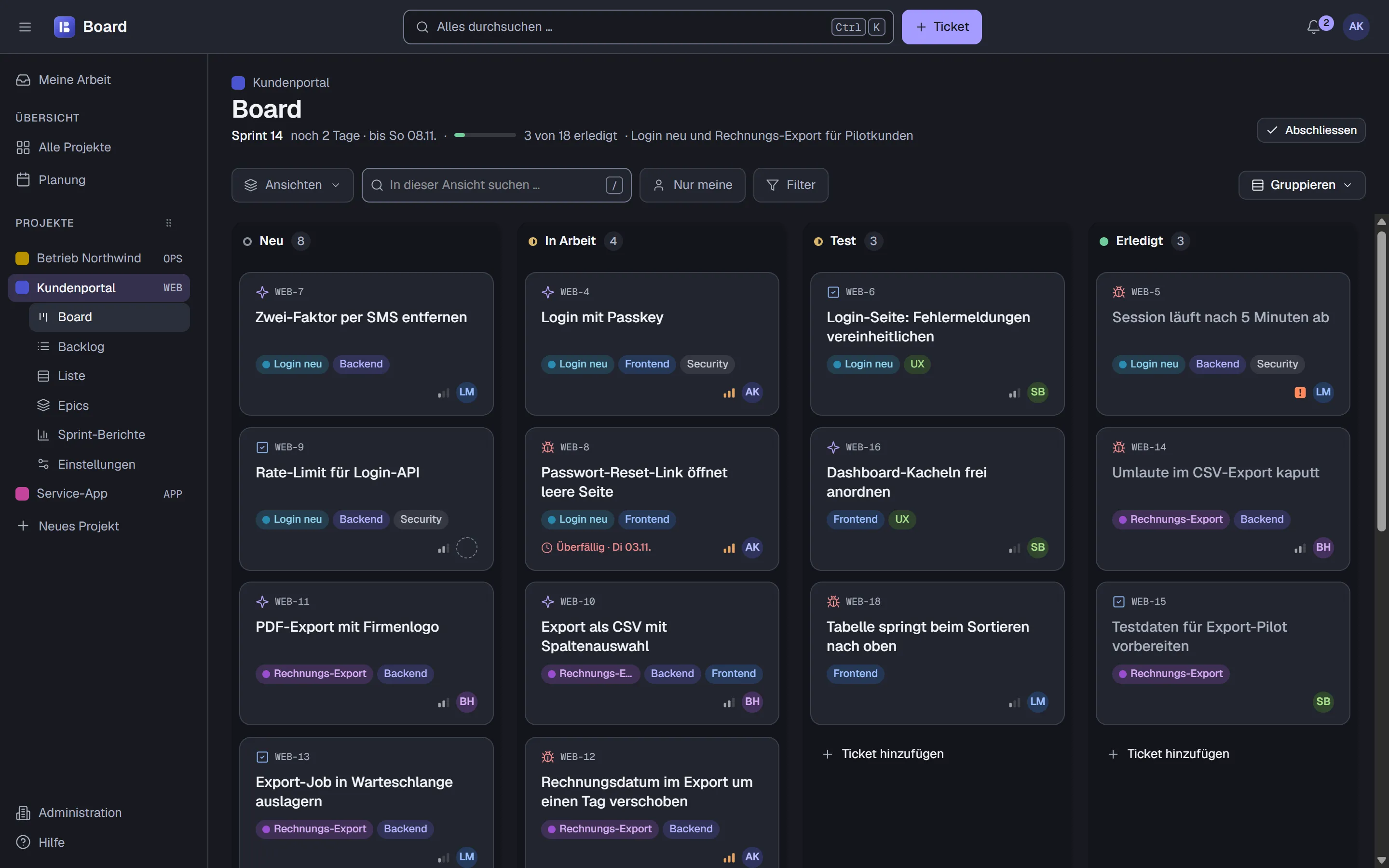
Board eines Projekts im hellen Thema: Spalten Neu, In Arbeit, Test und Erledigt mit Ticketkarten, darüber Sprint 14 mit Fortschritt
Unsere Geschichte

Wie Board entstanden ist

Board ist nicht am Reissbrett entstanden. Es ist das Werkzeug, mit dem wir selbst arbeiten — jeden Tag.

  1. Unser Bedarf

    Einfach, schnell, übersichtlich

    Wir wollten Tickets schnell finden, Sprints planen und die Auslastung unseres Teams sehen — in einem Werkzeug, das dabei übersichtlich bleibt.

  2. Der Entscheid

    Das Werkzeug selbst gebaut

    Als Softwareteam haben wir Board für unseren eigenen Alltag entwickelt: Kanban oder Scrum, Bedienung per Tastatur und Schnittstellen für unsere Systeme und KI-Assistenten.

  3. Der Umzug

    Die Arbeit kam mit

    Alle aktiven Projekte zogen nach Board um — mit Tickets, Kommentaren, offenen Sprints und Anhängen. Die vertrauten Ticket-Keys blieben erhalten.

  4. Heute

    Täglich bei uns im Einsatz

    Wir organisieren unsere Projekte und planen die Arbeit unseres Teams mit Board. Jetzt zeigen wir anderen Teams, wie wir damit arbeiten.

aktiven Projekte umgezogen
Alle
Tickets mit Kommentaren und Anhängen
Tausende
dieselben Ticket-Keys wie vorher
1 : 1
Was wir gebaut haben

Einfach im Alltag

Board kann nicht alles — mit Absicht. Dafür ein paar Entscheide, die man jeden Tag spürt.

  • Rückgängig statt Rückfrage

    Kein „Sind Sie sicher?“ vor jeder Aktion. Board tut, was Sie sagen — und jede Änderung lässt sich rückgängig machen.

  • Alles per Tastatur

    C legt ein Ticket an, J und K springen durch die Liste, Ctrl+K findet alles. Wer ? drückt, sieht jedes Kürzel.

  • Ein Statuskatalog für alle

    Alle Projekte nutzen dieselbe Liste von Status. Jedes Board wählt daraus seine Spalten. So heisst „Erledigt“ überall dasselbe.

  • Live, ohne Neuladen

    Änderungen anderer erscheinen sofort. Sie sehen, wer gerade eine Beschreibung bearbeitet. Ändern zwei dasselbe, entscheiden Sie, welche Fassung gilt.

Das Produkt

Was ein Team jeden Tag braucht — gut gemacht.

Echte Screenshots aus Board, mit Musterdaten.

Kanban oder Scrum — Sie wählen pro Projekt

Ziehen Sie Tickets durch die Spalten oder schieben Sie sie per Tastatur. Mit Sprints zeigt der Kopf Ziel, Restzeit und Fortschritt.

  • Eigene Spalten aus dem gemeinsamen Statuskatalog
  • Tickets nach Person oder Epic in Zeilen gruppieren, filtern und Ansichten speichern
  • Mehrfachauswahl — und jede Änderung mit Rückgängig
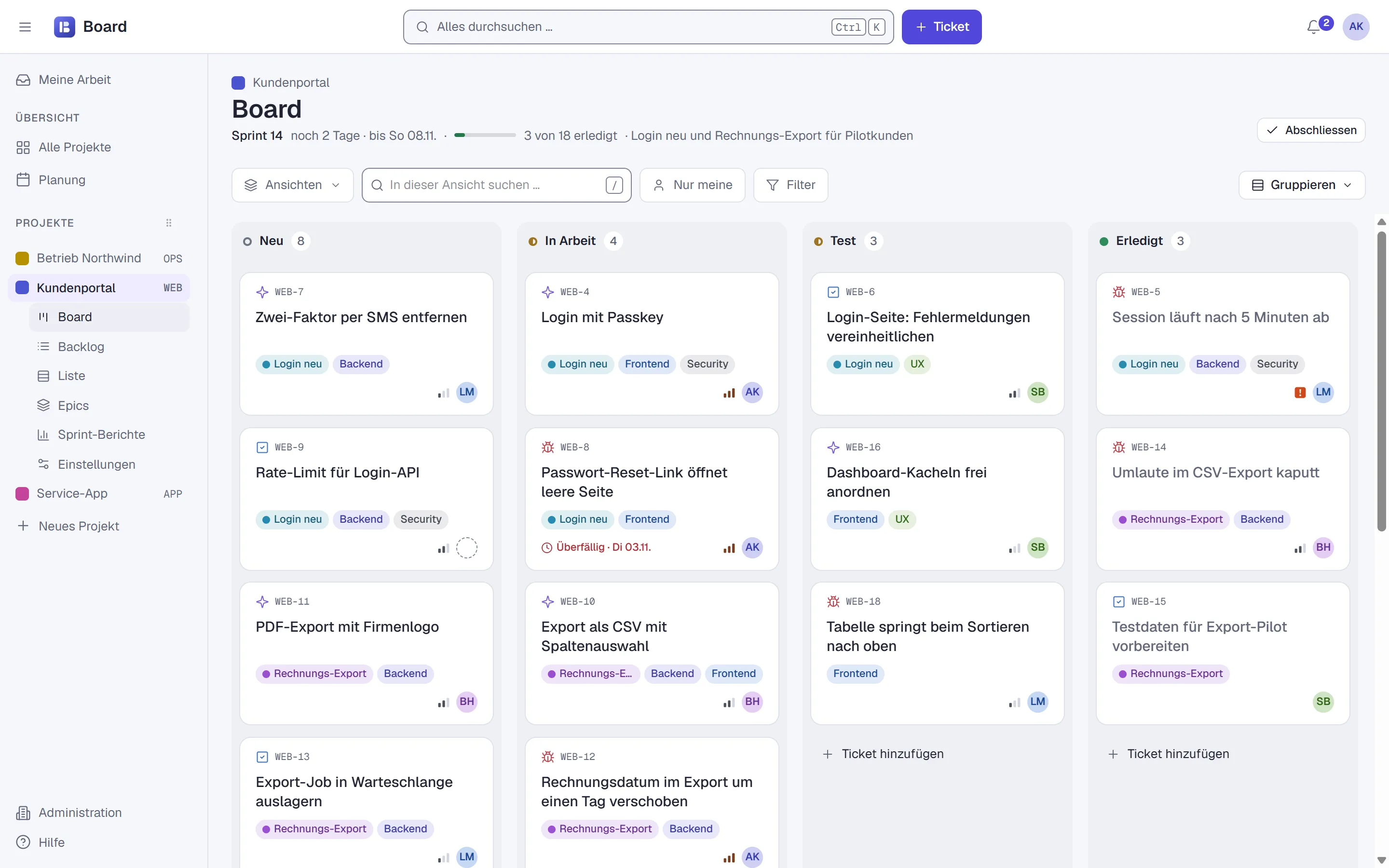
Board des Projekts Kundenportal mit vier Spalten und Ticketkarten mit Labels, Priorität und Avatar

Backlog, Sprints und Epics auf einer Seite

Planen Sie den nächsten Sprint per Drag & Drop, sehen Sie den Fortschritt jedes Epics und den Restaufwand des Sprints auf einen Blick.

  • Sprints mit Ziel, Zeitraum und Kapazität
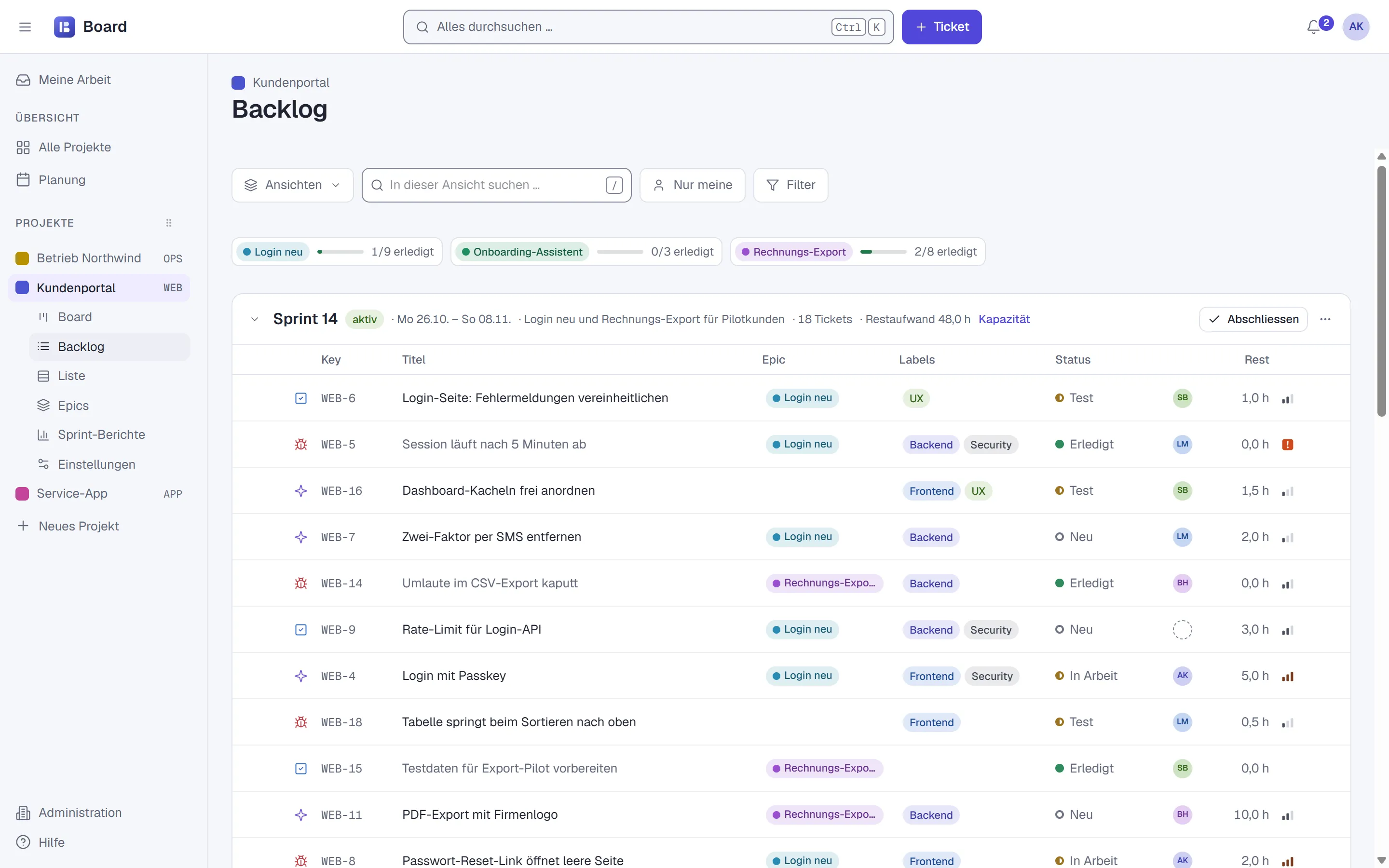
  • Epics mit Fortschritt „1/9 erledigt“
  • Liste mit CSV-Export
Backlog mit aktivem Sprint 14, Epic-Fortschritt oben und Tickets mit Key, Titel, Epic, Labels, Status und Restaufwand

Ein Ticket, das alles Nötige trägt

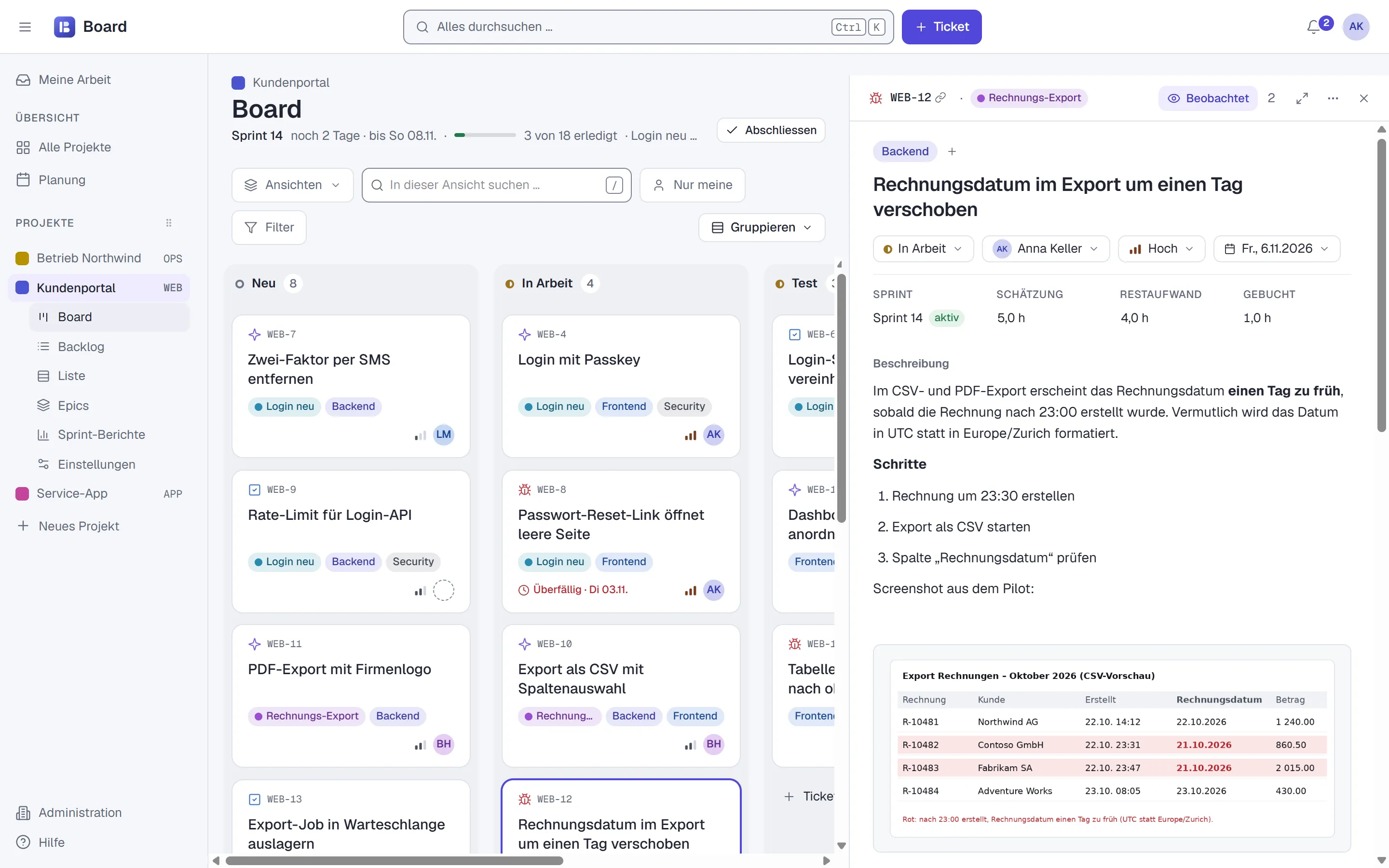
Schreiben Sie formatierten Text und fügen Sie Bilder mit Ctrl+V ein. Dazu Checkliste, Anhänge, Verknüpfungen und Kommentare mit @Erwähnungen. Jede Änderung bleibt im Verlauf sichtbar.

  • Schätzung, Restaufwand und gebuchte Zeit am Ticket
  • Kommentare öffentlich oder intern
  • GitHub im Ticket: welche Code-Änderungen dazugehören und wo sie schon laufen
Geöffnetes Ticket WEB-12 neben dem Board, mit Status, Assignee, Priorität, Fälligkeit, Beschreibung und eingefügtem Screenshot

Planung aus der echten Arbeitszeit

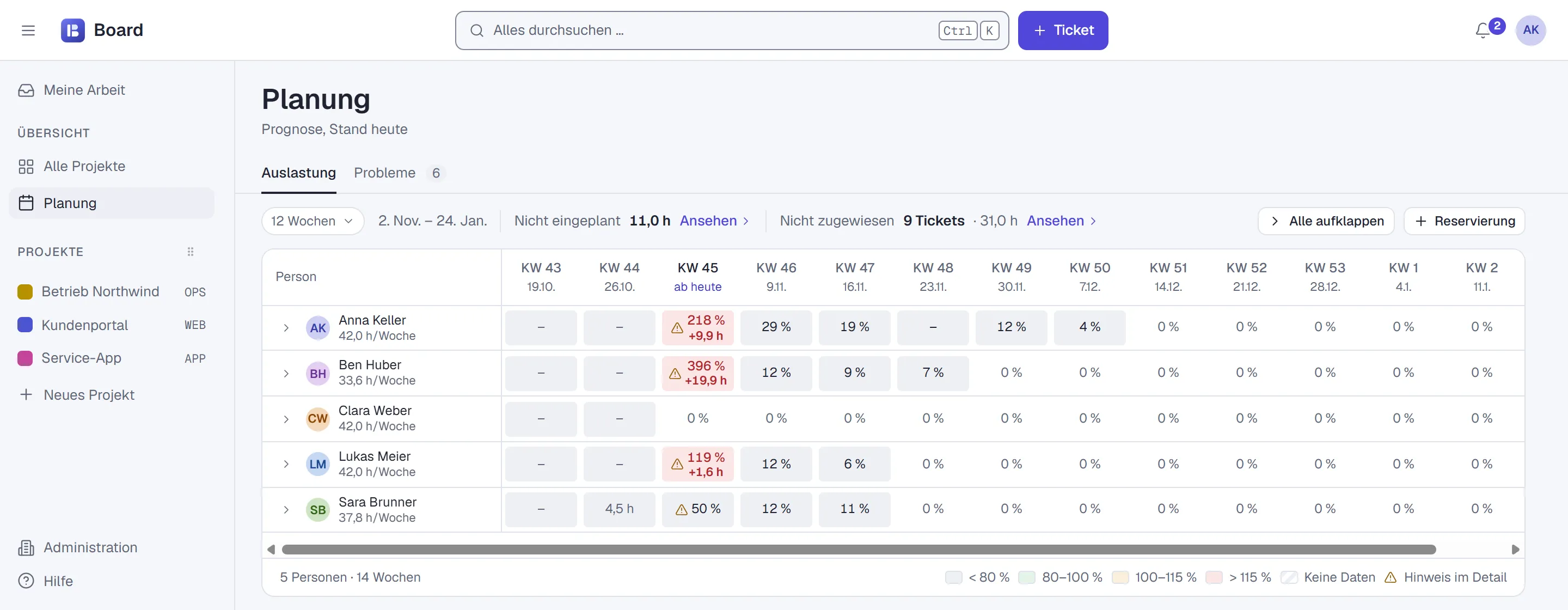
Die Planung kennt die Arbeitszeit jeder Person. Sie zeigt für jede Woche, wer mehr Arbeit hat als Zeit.

  • Auslastung pro Person und Woche
  • Nicht eingeplante und nicht zugewiesene Tickets auf einen Klick
  • Zeitbuchung mit CSV-Export
Planung mit fünf Personen und ihrer Auslastung pro Kalenderwoche, Überlast rot markiert

Auf dem Handy, ohne App Store

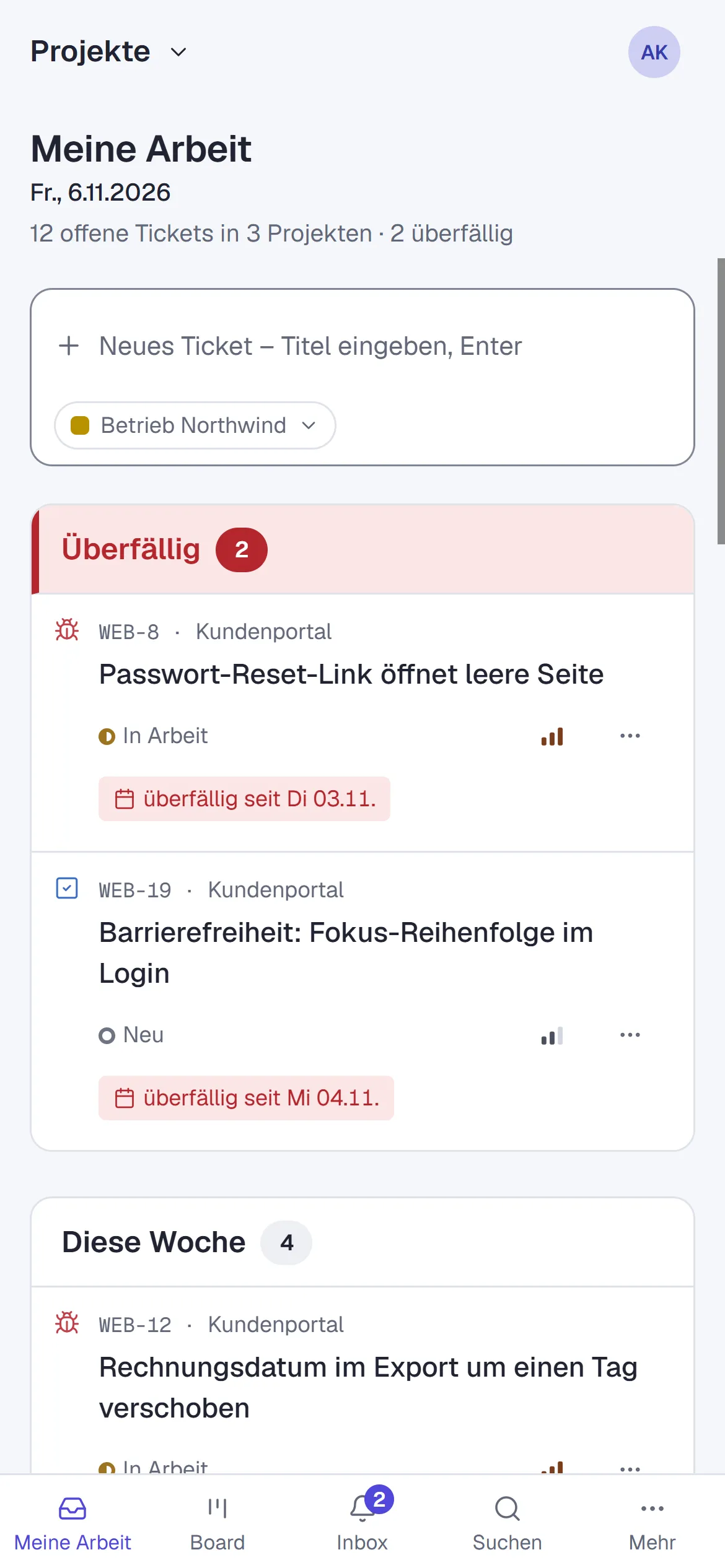
Board lässt sich als App auf dem Handy installieren. „Meine Arbeit“ zeigt, was heute ansteht — Benachrichtigungen kommen in der App und per Mail.

  • Installierbar als Web-App (PWA)
  • Deutsch und Englisch, hell und dunkel
  • Alles, was man ziehen kann, geht auch ohne Ziehen
Board auf dem Handy: Meine Arbeit mit überfälligen Tickets und Navigation am unteren Rand
GitHub-Integration

Vom Code bis zur Live‑Version — direkt am Ticket

Verbinden Sie Ihre Code-Projekte auf GitHub mit Board. Dann sehen Sie am Ticket und schon auf der Karte, welche Code-Änderungen dazugehören, was fertig zusammengeführt ist und wo es bereits läuft.

  • Code-Änderungen am Ticket

    Änderungsvorschläge (Pull Requests) und gespeicherte Änderungen (Commits) erscheinen automatisch beim richtigen Ticket. Board erkennt dafür die Ticket-Nummer, etwa WEB-12 — auch alte Jira-Nummern.

  • Wo die Änderung schon läuft

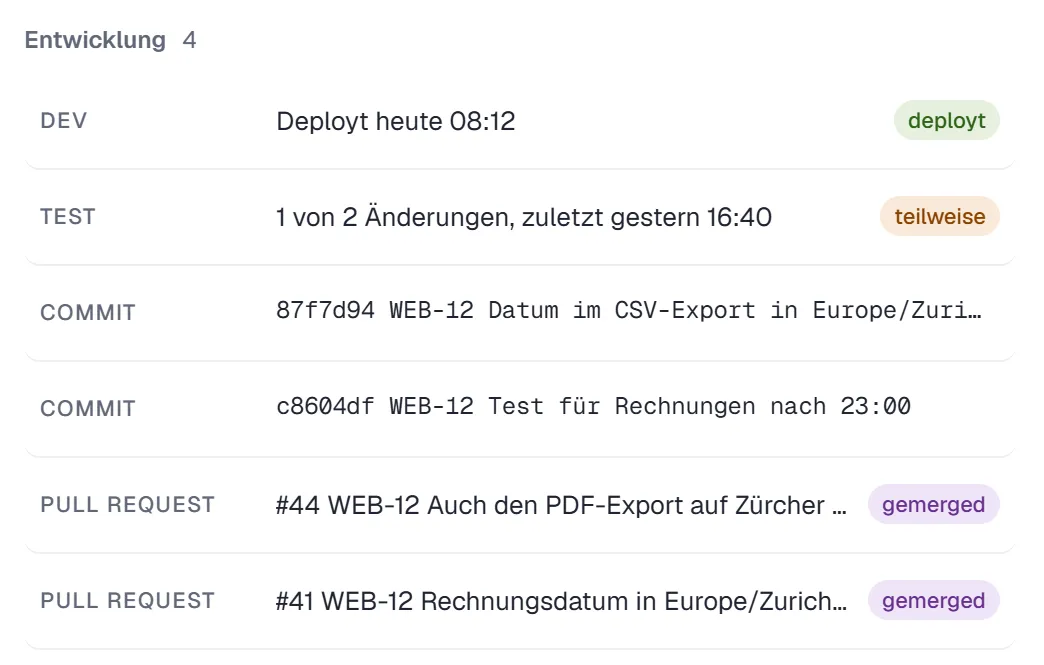
    Für jede Umgebung — etwa Entwicklung (DEV), Test und Live-Betrieb (PROD) — sehen Sie, ob die Änderung schon dort läuft: ganz, teilweise oder noch nicht. Mit Link zu GitHub.

  • Der Stand auf der Karte

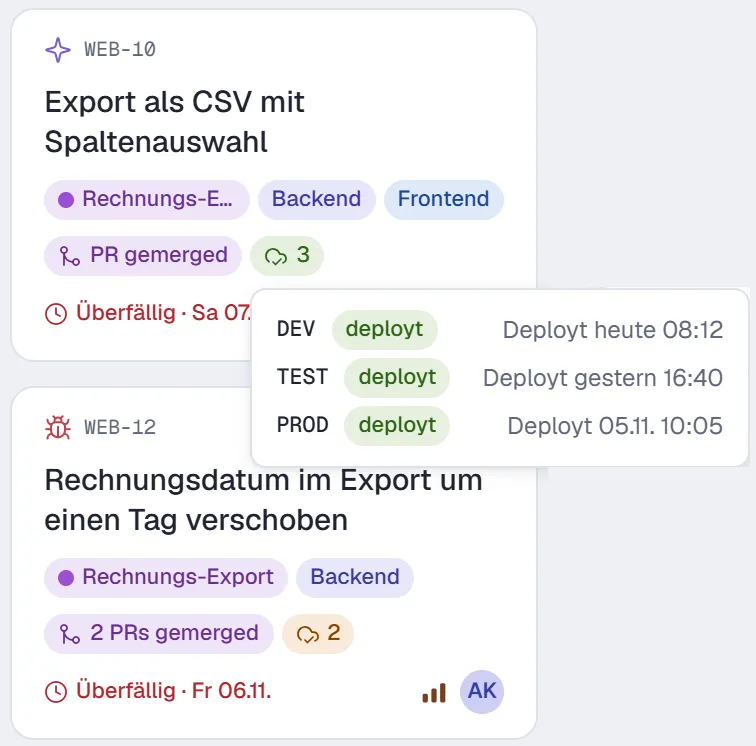
    Die Karte zeigt, ob Änderungsvorschläge offen oder zusammengeführt sind und in wie vielen Umgebungen die Änderungen laufen. Grün heisst: überall vollständig angekommen.

  • Weniger Handarbeit

    Auf Wunsch wird das Ticket erledigt, sobald die Änderung zusammengeführt ist. Und Board schlägt einen passenden Namen für den Entwicklungszweig vor, etwa web-123-login-fehler.

Abschnitt Entwicklung im Ticket WEB-12: DEV deployt heute 08:12, TEST teilweise mit 1 von 2 Änderungen, darunter zwei Commits und zwei gemergte Pull Requests
Zwei Board-Karten mit PR-Badge und Umgebungs-Wolke; der Tooltip zeigt DEV, TEST und PROD jeweils deployt
Echte Oberfläche von Board mit Musterdaten.
Schnell ist eine Funktion

Feste Zielwerte für jede Aktion

Board öffnen, mit allen Daten
< 1 s
Filter anwenden
< 100 ms
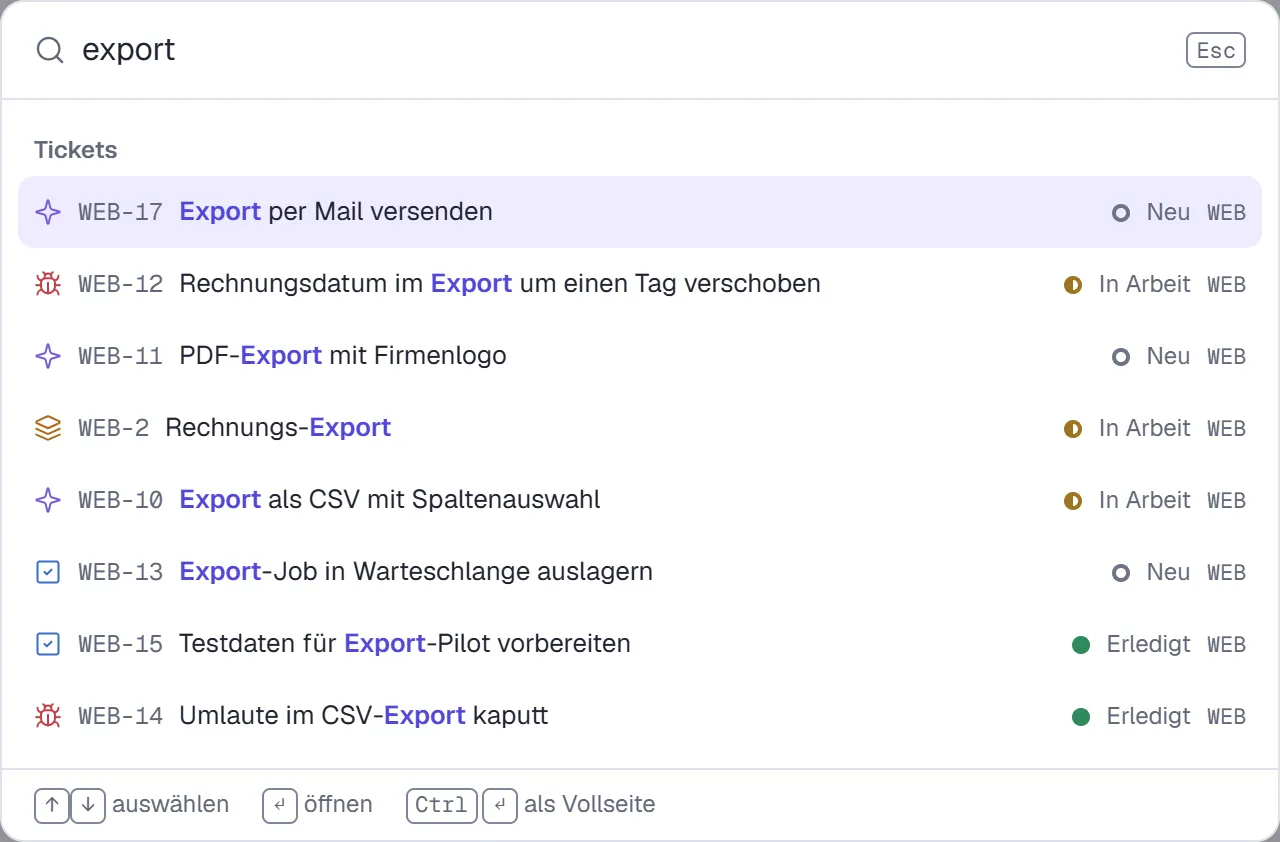
Ctrl+K findet jedes Ticket
< 300 ms
bis Ihr Team die Änderung sieht
< 1 s

Zielwerte für ein Projekt mit 2’000 Tickets: 95 von 100 Aktionen sollen so schnell sein. Automatische Tests prüfen das bei der Entwicklung.

Für Menschen und für Maschinen

Ihr KI-Assistent arbeitet direkt im Board

KI-Assistenten wie Claude können direkt mit Board arbeiten: den Sprint lesen, Tickets anlegen, kommentieren und Zeit buchen. Dabei dürfen sie nie mehr als Sie selbst. Für andere Programme gibt es eine dokumentierte Schnittstelle.

MCP-Server
Die Schnittstelle für KI-Assistenten (Model Context Protocol) mit 26 Funktionen. Was eine KI ändert, steht im Verlauf als „via KI“.
REST-API
Programmierschnittstelle für Projekte, Tickets, Kommentare und Importe — vollständig dokumentiert (OpenAPI).
Webhooks
Board meldet Ihren Systemen automatisch, wenn etwas passiert: ein neues Ticket, ein Statuswechsel, ein abgeschlossener Sprint.
Zugriffstokens
Persönliche Schlüssel für Programme — nur lesen oder auch schreiben, jederzeit widerrufbar und protokolliert.
  1. Was ist im Sprint noch offen? Und leg ein Ticket an: Umlaute im PDF-Export fehlen.

  2. get_active_sprint project: "WEB"
  3. create_ticket project: "WEB", type: "Bug", title: "Umlaute im PDF-Export fehlen", sprint: "active"
  4. Sprint 14 läuft noch 2 Tage, 3 von 18 Tickets sind erledigt. Ich habe WEB-25 angelegt und in den laufenden Sprint gelegt.

Beispiel mit Musterdaten. Werkzeugnamen und Parameter wie im MCP-Server von Board.
Kunden mit an Bord

Laden Sie Ihre Kunden ein. Ohne Angst vor dem falschen Kommentar.

Gäste arbeiten im selben Projekt mit — und sehen trotzdem nur, was für sie bestimmt ist. Kommentare sind öffentlich oder intern; interne sind getönt und tragen ein Schloss.

  • Gäste sehen nur ihre Projekte, nie Schätzungen, Zeiten oder die Planung
  • Interne Kommentare und geschützte Felder bleiben im Team
  • Gäste nutzen Board auf Deutsch oder Englisch
Ihr Umzug

Kommen Sie von Jira? Ihre Tickets kommen mit.

Mit genau diesem Import sind wir selbst umgezogen. Er übernimmt Tickets, Kommentare, offene Sprints und Anhänge. Sie können ihn beliebig oft wiederholen — und erst umstellen, wenn alles passt.

  • Gleiche Keys wie in Jira — WEB-123 bleibt WEB-123
  • Jira-Status werden auf den gemeinsamen Statuskatalog abgebildet
  • Alte Jira-Keys findet Ctrl+K weiterhin
So geht es weiter

Board für Ihr Team — oder Software, die zu Ihnen passt

Board

Lernen Sie Board kennen

In 30 Minuten über Microsoft Teams, unverbindlich: Wir zeigen Ihnen, wie wir mit Board arbeiten, und klären gemeinsam, ob und wie es zu Ihrem Alltag passt.

Demo vereinbaren
Orphis

Software für andere Abläufe?

Board ist entstanden, weil wir ein Werkzeug wollten, das genau zu unserer Arbeit passt. Dasselbe tun wir für unsere Kunden: Software, die zu ihren Abläufen passt.

Orphis kennenlernen

Häufige Fragen

Nutzt ihr Board wirklich selbst?

Ja, jeden Tag. Alle unsere aktiven Projekte laufen in Board — von der Sprintplanung bis zum Bugfix.

Was unterscheidet Board von Jira?

Board haben wir für unseren eigenen Projektalltag entwickelt: mit Kanban oder Scrum, Planung anhand der Arbeitszeit, Bedienung per Tastatur und einem eigenen MCP-Server für KI-Assistenten. Bei Orphis haben wir damit Jira abgelöst. Ob Board auch Ihre Anforderungen abdeckt, schauen wir gerne gemeinsam in einer Demo an.

Muss ich etwas installieren?

Nein. Board läuft im Browser und lässt sich auf Handy und Desktop als App installieren.

Können Kunden mitarbeiten?

Ja, als Gäste in einzelnen Projekten. Sie sehen Tickets und öffentliche Kommentare, aber nie Schätzungen, Zeiten, Planung oder interne Kommentare.

Was kostet Board?

Das klären wir im Gespräch — zusammen mit der Frage, wie Board bei Ihnen eingesetzt würde.

30 Minuten, Ihr Team, Ihr Board

Wir zeigen Ihnen Board so, wie wir selbst damit arbeiten — vom ersten Ticket bis zum KI-Assistenten, der Tickets anlegt. Buchen Sie direkt einen Termin oder schreiben Sie uns.

Demo vereinbaren